Wat te doen als je website na een update niet meer werkt: een stappenplan
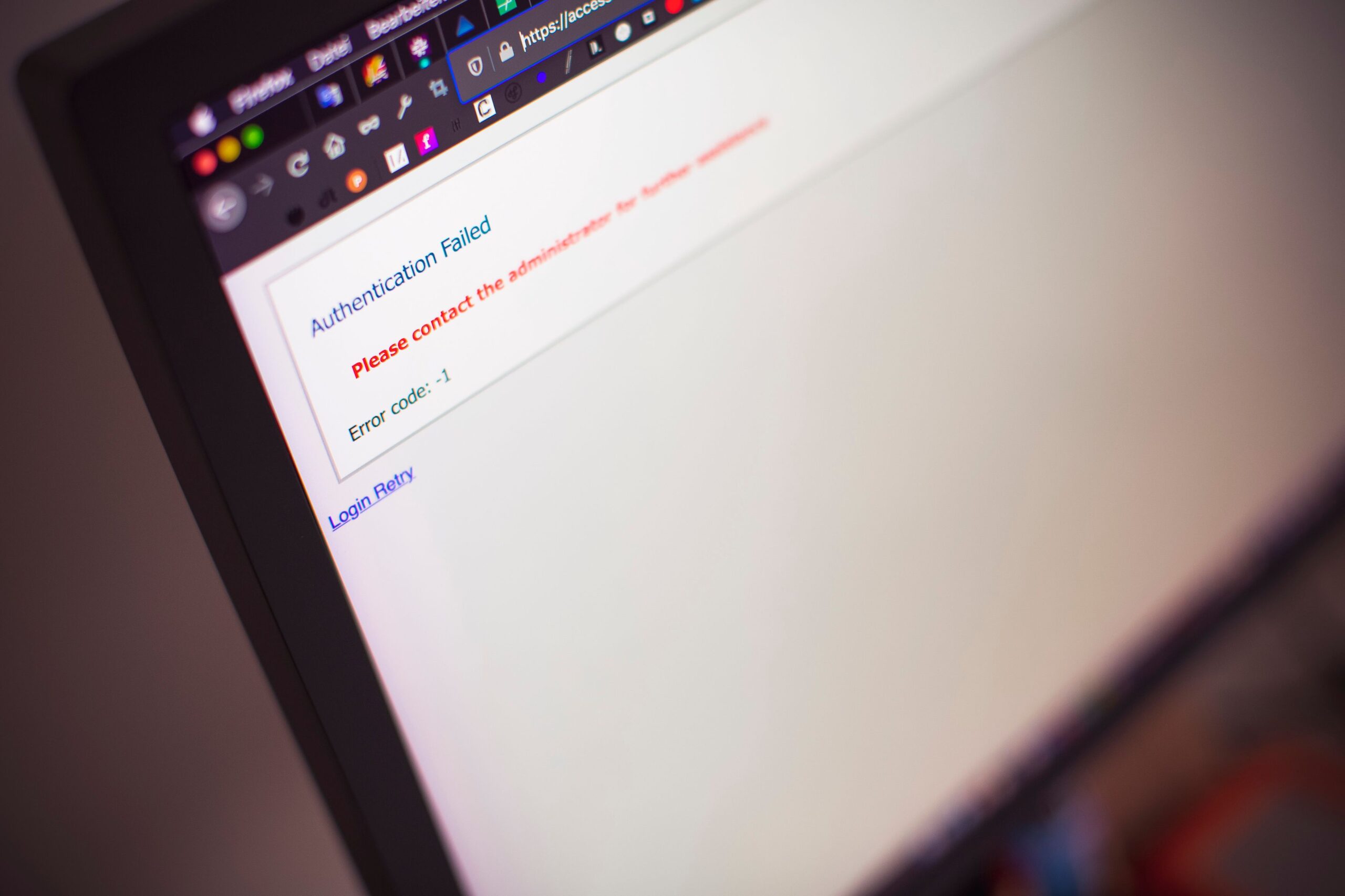
Heb je WordPress, een thema of een plugin bijgewerkt en werkt de website ineens niet meer? Zie je in plaats van de homepage een 500-fout, is de opmaak verdwenen, gaat het beheerpaneel niet meer open of werken formulieren en knoppen niet meer?
Zulke situaties kunnen ontstaan na een update van het CMS, plugins, thema’s, modules of serversoftware. De oorzaak kan een conflict tussen componenten zijn, incompatibele versies, een fout in de code of gewijzigde instellingen.
De belangrijkste regel: probeer niet alles tegelijk op te lossen. Bepaal eerst de omvang van het probleem, controleer de back-ups en leg de fout vast. Ga daarna de mogelijke oorzaken stap voor stap na en herstel de werking van de website.
In dit artikel bekijken we wat je moet doen als je website niet meer werkt na een update van WordPress of een ander CMS, hoe je een pluginconflict opspoort, wanneer je een back-up moet terugzetten en hoe je voorkomt dat het probleem zich herhaalt.
1. Bepaal wat er precies niet meer werkt
Controleer de website op verschillende apparaten en in verschillende browsers voordat je iets wijzigt. Open hem in de privémodus van je browser om er zeker van te zijn dat het probleem niet alleen met de cache of je ingelogde sessie te maken heeft.
Let op de symptomen:
| Symptoom | Mogelijke oorzaak | Wat te controleren |
|---|---|---|
| De website toont een wit scherm | Kritieke PHP-fout, conflict met thema of plugin | Foutlogs, recente updates |
| Er verschijnt een 500-, 502- of 503-fout | Fout in applicatie of server, of overschreden resources | Serverlogs, hostingresources, PHP |
| Het beheerpaneel opent niet | Kritieke fout, autorisatieprobleem of conflict met een component | Foutmelding, logs, toegang tot de hosting |
| Stijlen of afbeeldingen zijn verdwenen | CSS/JavaScript-fouten, caching of verkeerde paden naar bestanden | Browserconsole, netwerkverzoeken, cache |
| Formulieren of knoppen werken niet | JavaScript-conflict of integratiefout | Browserconsole, plugins, API |
| SEO-titels of metabeschrijvingen zijn verdwenen | Conflict tussen SEO-plugins of wijzigingen in de template | HTML-code van de pagina, CMS-instellingen |
| Bestelbevestigingen komen niet aan | Conflict met een plugin, SMTP of een externe dienst | Logs van de maildienst, integratie-instellingen |
| De website is veel trager geworden | Incompatibel component, caching of hogere belasting | Prestatiemetingen, serverlogs |
Dit is een lijst met mogelijke oorzaken, geen definitieve diagnose. Een 500-fout betekent bijvoorbeeld niet per se dat het probleem in een plugin zit: het kan ook komen door serverinstellingen, PHP of de database.
Noteer de exacte tekst van de foutmelding, het tijdstip waarop die verscheen, de naam van het bijgewerkte component en, indien beschikbaar, de softwareversies voor en na de update. Met deze informatie vind je de oorzaak sneller.
2. Voer geen nieuwe wijzigingen door voordat je de back-up hebt gecontroleerd
Als de website na een update niet meer werkt, is je eerste taak ervoor te zorgen dat herstel mogelijk blijft.
Controleer of er een back-up is die vlak voor de update of kort daarvoor is gemaakt. Het is belangrijk om niet alleen een melding over een geslaagde back-up te zien, maar je ervan te vergewissen dat de kopie echt alles bevat wat nodig is voor herstel.
Een volledige back-up bevat doorgaans:
- De database — pagina’s, berichten, bestellingen, instellingen en andere gegevens die het CMS opslaat.
- Websitebestanden — de CMS-kern, thema’s, plugins, modules en eigen code.
- Geüploade bestanden — afbeeldingen, documenten en mediabestanden.
- Herstelinstructies — de stappen, toegangsgegevens en informatie over de omgeving die nodig zijn om de website weer te laten draaien.
Voor Drupal en andere CMS’en hangt de exacte inhoud van een back-up af van de architectuur van de website. Een back-up van de database, de bestanden en de code, samen met een geteste herstelprocedure, zijn echter essentiële onderdelen van een veilige update. Documentatie van Drupal CMS over back-ups.
Wat als er geen back-up is?
Voer de update niet lukraak opnieuw uit en verwijder geen bestanden die nodig kunnen zijn voor de diagnose. Neem contact op met je hostingprovider en ga na of er automatische back-ups of server-snapshots beschikbaar zijn.
Maak indien mogelijk eerst een kopie van de huidige staat van de website, ook al werkt die al niet goed. Een ontwikkelaar kan die nodig hebben om de fout te analyseren.
Als de website bestellingen, betalingen of aanvragen ontvangt, zet dan geen oude database terug zonder de gevolgen in te schatten: je kunt nieuwe bestellingen, berichten of andere gegevens kwijtraken die na het maken van de back-up zijn ontstaan.
3. Draait je website op WordPress? Controleer op conflicten tussen plugins en thema
Een veelvoorkomende oorzaak van problemen na een WordPress-update is incompatibiliteit tussen componenten. Een plugin ondersteunt misschien de huidige versie van WordPress of PHP niet, botst met een andere plugin of gebruikt functies die door de update zijn veranderd.
Stap 1. Controleer het laatst bijgewerkte component
Als het probleem direct na de update van een bepaalde plugin of een bepaald thema is ontstaan, begin dan daar. Bekijk de foutmeldingen, de documentatie van de ontwikkelaar en de informatie over versiecompatibiliteit.
Als het beheerpaneel bereikbaar is, ga dan eerst na of het verdachte component veilig kan worden gedeactiveerd.
Stap 2. Deactiveer plugins één voor één
Als je niet weet welke plugin de fout veroorzaakt, controleer de componenten dan een voor een, te beginnen met de plugins die het laatst zijn bijgewerkt.
Controleer na elke deactivering de pagina waarop het probleem optrad. Als de website weer werkt, verkleint dat het aantal mogelijke oorzaken, maar het bewijst niet altijd dat juist deze plugin de boosdoener is: het kan ook om een conflict tussen twee componenten gaan.
Verwijder de plugin niet meteen — deactiveren is meestal voldoende voor een eerste diagnose.
Stap 3. Controleer het thema
Als het uitschakelen van plugins niet helpt, controleer dan het thema. In een testomgeving kun je tijdelijk een standaard WordPress-thema activeren en kijken of de fout verdwijnt.
Als de website met het standaardthema werkt, kan het probleem te maken hebben met het huidige thema of de manier waarop het samenwerkt met plugins.
Stap 4. Als het beheerpaneel niet bereikbaar is
In dat geval heb je mogelijk toegang nodig tot de bestandsbeheerder van je hosting of tot SFTP/FTP. Een technisch specialist kan het problematische component tijdelijk via het bestandssysteem deactiveren, daarna de logs controleren en de juiste configuratie herstellen.
Hernoem geen mappen en bewerk geen systeembestanden als je de gevolgen niet begrijpt. Verkeerde wijzigingen kunnen het herstel bemoeilijken.
WordPress raadt een methodische diagnose van plugin- en themaconflicten aan, net als back-ups en het controleren van foutlogs. De officiële handleiding van WordPress.com voor het oplossen van problemen met plugins en thema’s en het materiaal van Learn WordPress over conflicten.
4. Gebruik een stagingomgeving om veilig te testen
Staging is een testkopie van je website waarop je updates kunt testen, instellingen kunt wijzigen en conflicten kunt opsporen zonder dat bezoekers daar direct last van hebben.
Als de website al kapot is, kan staging ook helpen om de fout te reproduceren en een mogelijke oplossing te testen voordat je die op de live website toepast.
Op een testkopie kun je:
- plugins uitschakelen en één voor één weer activeren;
- een andere versie van een thema of module proberen;
- CMS-updates testen;
- de compatibiliteit met de PHP-versie controleren;
- logs bekijken;
- formulieren, integraties en belangrijke gebruikersscenario’s testen.
Belangrijk bij het overzetten van wijzigingen van staging naar productie
Kopieer de testdatabase niet zonder controle naar de live website. Als er intussen nieuwe bestellingen, aanvragen of gebruikersgegevens op de productieomgeving zijn bijgekomen, kan een volledige vervanging van de database die wissen.
Zet alleen geteste wijzigingen over en bepaal vooraf welke gegevens onaangetast moeten blijven.
Is er nog geen staging ingericht? Plan het opzetten ervan zodra de kritieke functies zijn hersteld. Zo verklein je het risico dat problemen zich bij volgende updates herhalen.
5. Wanneer voer je een rollback uit of zet je een back-up terug?
Een rollback is het terugzetten van een component of systeem naar de vorige werkende staat. Het terugdraaien van één pluginversie en het volledig herstellen van een website vanuit een back-up zijn echter verschillende handelingen.
Optie A. Een specifieke plugin of een specifiek thema terugdraaien
Deze optie kan geschikt zijn als het probleem duidelijk samenhangt met een bepaald component en de vorige versie compatibel is met de rest van het systeem.
Voordat je terugdraait, moet je:
- De compatibiliteit van de vorige versie controleren.
- Een back-up van de huidige staat maken.
- Nagaan of de update de gegevensopslag of de databasestructuur heeft gewijzigd.
- De rollback indien mogelijk op staging testen.
- De website controleren nadat de vorige versie is teruggezet.
Laat een verouderd component niet onbeperkt staan, zeker niet als de update beveiligingsfixes bevatte. Een rollback kan een tijdelijke manier zijn om de website te herstellen totdat de ontwikkelaar de incompatibiliteit heeft opgelost.
Optie B. Een volledige back-up terugzetten
Dit kan zinvol zijn als er veel functies tegelijk niet meer werken, onduidelijk is wat het probleem heeft veroorzaakt of meerdere onderdelen van het systeem beschadigd zijn.
Ga vóór het herstel na:
- op welk moment de kopie is gemaakt;
- welke bestanden en gegevens erin zitten;
- welke wijzigingen er na het maken van de kopie zijn doorgevoerd;
- of je nieuwe bestellingen of aanvragen kwijtraakt;
- hoe je de website terugzet naar de huidige staat als het herstel mislukt.
Controleer na het herstel niet alleen de homepage, maar alle kritieke bedrijfsfuncties.
Optie C. Alleen afzonderlijke bestanden of componenten herstellen
Soms kun je de vorige versie van een bepaald bestand, thema of bepaalde plugin terugzetten. Selectief herstel vraagt echter om inzicht in de afhankelijkheden tussen componenten en mogelijke wijzigingen in de database.
Zet niet handmatig afzonderlijke databasetabellen terug en combineer geen verschillende versies van bestanden zonder technisch plan. Daarmee kun je complexere fouten veroorzaken dan het oorspronkelijke probleem.
Voor WordPress zijn verschillende herstelscenario’s beschikbaar; de keuze hangt af van het soort update en de aard van de fout. WordPress-documentatie over updaten en probleemoplossing.
6. Wat als je website op een ander CMS draait?
Problemen na een update komen niet alleen in WordPress voor. Drupal, Joomla, Shopify, Webflow en andere systemen hebben hun eigen updatemechanismen, afhankelijkheden en herstelmethoden.
Drupal
Werkt je Drupal-website niet goed na een update van een module of de kern? Controleer dan de foutlogs, de compatibiliteit van modules, de staat van de database en de caching. Na een update kunnen de door het platform voorgeschreven procedures voor database-updates of het legen van de cache nodig zijn.
Zet niet alleen de code terug als de databasestructuur tijdens de update is gewijzigd. Bestanden, database en moduleversies moeten op elkaar aansluiten.
Joomla en andere CMS’en met extensies
Controleer of de extensies compatibel zijn met de huidige systeemversie, de serveromgeving en de template. Reproduceer de fout zo nodig op staging en gebruik de officiële herstelprocedures van het betreffende platform.
Shopify, Webflow en beheerde platforms
Bij beheerde CMS’en heeft het technische team vaak minder toegang tot serverbestanden en systeemcomponenten. Controleer daarom eerst de wijzigingsgeschiedenis, de thema-instellingen, apps van derden, integraties en meldingen in het dashboard. Als het probleem bij het platform zelf ligt, neem dan contact op met de support van dat platform.
Gebruik geen WordPress-instructies — zoals het hernoemen van pluginmappen — op een ander CMS. De herstelaanpak moet passen bij de architectuur van het platform.
7. Wat controleer je nadat de fout is verholpen?
Als de pagina weer opent, betekent dat nog niet dat de website volledig hersteld is. Een update kan invloed hebben op functies die bij gewoon browsen niet opvallen.
Test de belangrijkste scenario’s.
| Wat te testen | Wat moet kloppen |
|---|---|
| Homepage en interne URL’s | Pagina’s openen zonder fouten |
| Mobiele versie | Menu, knoppen en content worden correct weergegeven |
| Formulieren | Aanvragen komen binnen en worden opgeslagen |
| Meldingen en bevestigingen worden afgeleverd | |
| Webshop | Winkelwagen, afrekenen en betalingen werken |
| Integraties | CRM, API, analytics en andere diensten ontvangen gegevens |
| Inloggen | Inloggen, uitloggen en toegang tot klantaccounts werken |
| SEO | Title, description, canonical, robots.txt en sitemap zijn nog correct |
| Prestaties | Pagina’s laden zonder nieuwe kritieke vertragingen |
| Logs | Er verschijnen geen terugkerende kritieke fouten |
Als de website caching of een CDN gebruikt, kan het nodig zijn om na de reparatie de cache te legen. Doe dat echter nadat je de oorzaak hebt vastgesteld, niet als universele oplossing voor elke fout.
Voor een commerciële website is het extra belangrijk om de route van het eerste bezoek tot de aanvraag of betaling te controleren. Een pagina die er goed uitziet, kan nog steeds een defect formulier of een kapotte integratie hebben.
8. Hoe voorkom je problemen bij volgende updates?
Het risico valt nooit helemaal uit te sluiten, maar een systematisch updateproces verkleint de kans op langdurige storingen aanzienlijk.
Vóór de update
- Maak een volledige back-up van de bestanden en de database.
- Controleer de compatibiliteit van het CMS, thema’s, plugins, modules en de PHP-versie.
- Lees de release notes bij grote of kritieke updates.
- Zorg ervoor dat de back-up daadwerkelijk kan worden teruggezet.
- Test updates voor belangrijke websites eerst op staging.
Tijdens de update
- Werk niet alle componenten tegelijk bij als je dan niet meer kunt achterhalen wat een fout veroorzaakt.
- Plan de werkzaamheden voor kritieke websites in een periode met weinig activiteit.
- Noteer welke componenten en versies zijn gewijzigd.
- Controleer de belangrijkste functies na elke belangrijke stap.
Na de update
- Controleer de belangrijkste pagina’s en kritieke bedrijfsscenario’s.
- Ga na of formulieren, betalingen en integraties werken.
- Controleer de foutlogs.
- Houd de prestaties en indexering in de gaten als de update invloed kan hebben gehad op SEO.
Schakel updates niet voor onbepaalde tijd uit: beveiligingsfixes moeten tijdig worden geïnstalleerd, met behulp van back-ups en een veilig testproces.
Regelmatige back-ups en een geteste herstelprocedure zijn een belangrijk onderdeel van het beheer van automatische WordPress-updates. Aanbevelingen van WordPress.org over automatische updates van plugins en thema’s.
Wanneer schakel je een webontwikkelaar in?
Zelf de oorzaak opsporen kan volstaan als het probleem beperkt blijft tot de cache of een duidelijk pluginconflict, en je toegang hebt tot een back-up en de gevolgen van je wijzigingen begrijpt.
Schakel een webontwikkelaar in als:
- de website volledig onbereikbaar is;
- het beheerpaneel niet opent;
- er server- of databasefouten optreden;
- het probleem terugkomt na het deactiveren van componenten;
- herstel vanuit een back-up nodig is;
- de update de databasestructuur heeft gewijzigd;
- betalingen, bestellingen of integraties niet werken;
- de fout invloed heeft op SEO, formulieren of conversies;
- er geen duidelijk plan is voor een veilige rollback.
Als het probleem meerdere componenten tegelijk raakt, is een technische diagnose beter dan doorgaan met willekeurige wijzigingen.
Hoe kan Web Stork helpen?
Web Stork biedt diensten op het gebied van webontwikkeling en technisch websitebeheer. Werkt je website na een update niet meer goed? Het technische team kan helpen de oorzaak van de fout te vinden, de risico’s van herstel in te schatten en de functionaliteit na de reparatie te controleren.
Afhankelijk van de staat van het project kunnen de werkzaamheden bestaan uit:
- diagnose van fouten na updates van het CMS, thema’s of plugins;
- controle van de compatibiliteit van componenten;
- analyse van foutlogs;
- herstel van de werking van de website;
- controle van formulieren, integraties en belangrijke scenario’s;
- technische reparaties na de update;
- inrichting van een proces voor veilige updates en back-ups;
- controle van technische SEO-elementen na het herstel.
Werkt je website niet meer na een update? Neem contact op met Web Stork om het technische probleem en de mogelijke herstelopties te bespreken.
Conclusie
Als je website na een update niet meer werkt, installeer dan niet overhaast nieuwe plugins, bewerk geen systeembestanden en zet geen oude database terug zonder controle.
Leg eerst de fout vast en controleer de back-up. Bepaal daarna of het probleem bij een plugin, het thema, het CMS of de server ligt. Test reparaties indien mogelijk op staging en voer een rollback pas uit nadat je de gevolgen hebt ingeschat.
Controleer na het herstel niet alleen hoe de website eruitziet, maar ook formulieren, bestellingen, integraties, SEO-instellingen en foutlogs.
De beste manier om risico’s in de toekomst te beperken, is een combinatie van regelmatige back-ups, het testen van updates, controle van de compatibiliteit en een duidelijk herstelplan.


De toekomst van websites: technologieën die webontwikkeling de komende 3 jaar zullen veranderen

Waarom levert je website geen aanvragen op? 10 veelvoorkomende oorzaken en hoe je ze oplost
Waarom laadt je website langzaam en hoe verbeter je de snelheid?

Heeft jouw bedrijf een nieuwe website nodig, of is het voldoende om de bestaande website te verbeteren?

Een mooie website ≠ een winstgevende website: wat online verkoop daadwerkelijk stimuleert