Що робити, якщо сайт зламався після оновлення: покрокова інструкція
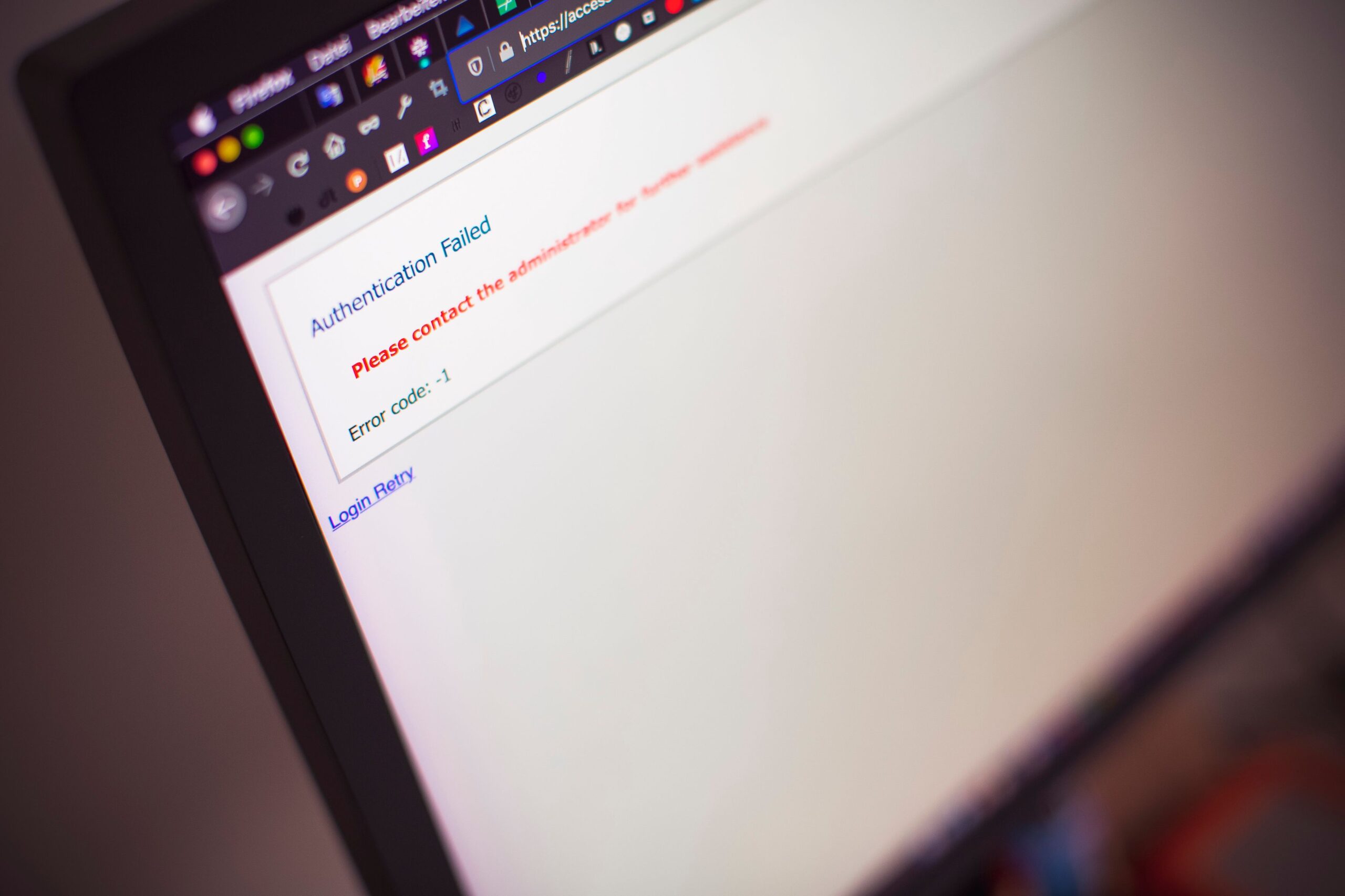
Оновили WordPress, тему або плагін — і сайт перестав працювати? Замість головної сторінки з’являється помилка 500, зникає дизайн, не відкривається адміністративна панель або перестають працювати форми й кнопки?
Такі ситуації можуть виникати після оновлення CMS, плагінів, тем, модулів або серверного програмного забезпечення. Причиною буває конфлікт компонентів, несумісність версій, помилка в коді чи зміна налаштувань.
Головне правило: не намагайтеся виправити все одночасно. Спочатку визначте масштаб проблеми, перевірте резервні копії та зафіксуйте помилку. Потім послідовно перевіряйте можливі причини й відновлюйте роботу сайту.
У цьому матеріалі розглянемо, що робити, якщо сайт зламався після оновлення WordPress або іншої CMS, як знайти конфлікт плагінів, коли варто відновлювати резервну копію та як запобігти повторенню проблеми.
1. Визначте, що саме перестало працювати
Перед будь-якими змінами перевірте сайт з різних пристроїв і браузерів. Відкрийте його в приватному режимі браузера, щоб переконатися, що проблема не пов’язана лише з кешем або вашою авторизованою сесією.
Зверніть увагу на симптоми:
| Симптом | Можлива причина | Що перевірити |
| Сайт показує білий екран | Критична помилка PHP, конфлікт теми або плагіна | Логи помилок, останні оновлення |
| З’являється помилка 500, 502 або 503 | Помилка застосунку, сервера або перевищення ресурсів | Серверні логи, ресурси хостингу, PHP |
| Не відкривається адмінпанель | Критична помилка, проблема авторизації або конфлікт компонента | Повідомлення про помилку, логи, доступ до хостингу |
| Зникли стилі або зображення | Помилки CSS/JavaScript, кешування або неправильні шляхи до ресурсів | Консоль браузера, мережеві запити, кеш |
| Не працюють форми чи кнопки | JavaScript-конфлікт або помилка інтеграції | Консоль браузера, плагіни, API |
| Зникли SEO-заголовки або метаописи | Конфлікт SEO-плагінів або зміни шаблону | HTML-код сторінки, налаштування CMS |
| Не надходять листи про замовлення | Конфлікт плагіна, SMTP або стороннього сервісу | Логи поштового сервісу, налаштування інтеграції |
| Сайт став значно повільнішим | Несумісний компонент, кешування або збільшене навантаження | Метрики продуктивності, логи сервера |
Це перелік можливих причин, а не остаточний діагноз. Наприклад, помилка 500 не обов’язково означає, що проблема саме в плагіні: її можуть спричинити також налаштування сервера, PHP або база даних.
Зафіксуйте точний текст помилки, час її появи, назву компонента, який оновлювали, і версії програмного забезпечення до та після оновлення, якщо вони доступні. Ця інформація допоможе швидше знайти причину.
2. Не вносьте нових змін, поки не перевірили резервну копію
Якщо сайт перестав працювати після оновлення, перше завдання — зберегти можливість відновлення.
Перевірте, чи є резервна копія, створена безпосередньо перед оновленням або незадовго до нього. Важливо не просто побачити повідомлення про успішний backup, а переконатися, що копія справді містить усе необхідне для відновлення.
Повна резервна копія зазвичай має включати:
- Базу даних — сторінки, записи, замовлення, налаштування та інші дані, які зберігає CMS.
- Файли сайту — ядро CMS, теми, плагіни, модулі та власний код.
- Завантажені файли — зображення, документи й медіафайли.
- Інструкцію з відновлення — порядок дій, доступи та відомості про середовище, необхідні для запуску.
Для Drupal та інших CMS точний склад резервної копії залежить від архітектури сайту. Проте резервування бази даних, файлів і коду, а також перевірена процедура відновлення є важливими складовими безпечного оновлення. Документація Drupal CMS щодо резервних копій.
Що робити, якщо резервної копії немає?
Не запускайте повторне оновлення навмання й не видаляйте файли, які можуть знадобитися для діагностики. Зверніться до хостинг-провайдера та перевірте наявність автоматичних резервних копій або серверних знімків.
Якщо можливо, спочатку створіть копію поточного стану сайту, навіть якщо він уже працює некоректно. Вона може знадобитися розробнику для аналізу помилки.
Якщо сайт приймає замовлення, платежі або заявки, не відновлюйте стару базу даних без оцінки наслідків: можна втратити нові замовлення, повідомлення чи інші дані, створені після моменту резервного копіювання.
3. Якщо сайт працює на WordPress: перевірте конфлікти плагінів і теми
Одна з поширених причин проблем після оновлення WordPress — несумісність між компонентами. Плагін може не підтримувати поточну версію WordPress або PHP, конфліктувати з іншим плагіном чи використовувати функції, які змінилися після оновлення.
Крок 1. Перевірте останній оновлений компонент
Якщо проблема виникла одразу після оновлення конкретного плагіна або теми, почніть із нього. Перегляньте повідомлення про помилки, документацію розробника та інформацію про сумісність версій.
Якщо адмінпанель доступна, спочатку перевірте, чи можна безпечно деактивувати підозрілий компонент.
Крок 2. Деактивуйте плагіни по одному
Якщо невідомо, який плагін спричинив помилку, перевіряйте компоненти послідовно, починаючи з тих, які оновлювалися останніми.
Після кожної деактивації перевіряйте сторінку, де виникала проблема. Якщо сайт відновився, це звужує коло можливих причин, але ще не завжди доводить, що винен саме цей плагін: можливий конфлікт між двома компонентами.
Не видаляйте плагін одразу — деактивації зазвичай достатньо для первинної діагностики.
Крок 3. Перевірте тему
Якщо вимкнення плагінів не допомогло, перевірте тему. На тестовому середовищі можна тимчасово активувати стандартну тему WordPress і подивитися, чи зникає помилка.
Якщо сайт працює зі стандартною темою, проблема може бути пов’язана з поточною темою або її взаємодією з плагінами.
Крок 4. Якщо адмінпанель недоступна
У такому разі може знадобитися доступ до файлового менеджера хостингу або SFTP/FTP. Технічний спеціаліст може тимчасово деактивувати проблемний компонент через файлову систему, а потім перевірити логи та відновити коректну конфігурацію.
Не перейменовуйте папки й не редагуйте системні файли, якщо не розумієте наслідків. Неправильні зміни можуть ускладнити відновлення.
WordPress рекомендує методичну діагностику конфліктів плагінів і тем, резервне копіювання та перевірку журналів помилок. Офіційний посібник WordPress.com із пошуку проблем плагінів і тем та матеріал Learn WordPress про конфлікти.
4. Використовуйте staging-середовище для безпечного тестування
Staging — це тестова копія сайту, на якій можна перевіряти оновлення, змінювати налаштування та шукати конфлікти без безпосереднього впливу на відвідувачів.
Якщо сайт уже зламався, staging також може допомогти відтворити помилку й перевірити можливе виправлення перед застосуванням на робочому сайті.
На тестовій копії можна:
- вимкнути плагіни та активувати їх по одному;
- перевірити іншу версію теми або модуля;
- протестувати оновлення CMS;
- перевірити сумісність із версією PHP;
- переглянути логи;
- перевірити форми, інтеграції та ключові сценарії користувачів.
Важливо під час перенесення змін зі staging на production
Не копіюйте тестову базу даних на робочий сайт без перевірки. Якщо на production тим часом з’явилися нові замовлення, заявки або користувацькі дані, повна заміна бази може їх видалити.
Потрібно переносити лише перевірені зміни й заздалегідь визначити, які дані мають залишитися недоторканими.
Якщо staging ще не налаштований, заплануйте його створення після відновлення критичних функцій. Це зменшить ризик повторення проблем під час наступних оновлень.
5. Коли потрібно робити rollback або відновлювати сайт із backup?
Rollback — це повернення компонента або системи до попереднього робочого стану. Однак відкотити одну версію плагіна й повністю відновити сайт із резервної копії — різні операції.
Варіант A. Відкотити конкретний плагін або тему
Цей варіант може підійти, якщо проблема чітко пов’язана з конкретним компонентом і попередня версія сумісна з рештою системи.
Перед відкатом потрібно:
- Перевірити сумісність попередньої версії.
- Зберегти резервну копію поточного стану.
- Зрозуміти, чи змінювалося під час оновлення сховище даних або структура бази.
- Протестувати відкат на staging, якщо це можливо.
- Перевірити сайт після повернення попередньої версії.
Не залишайте застарілий компонент безстроково, особливо якщо оновлення містило виправлення безпеки. Відкат може бути тимчасовим способом відновлення, поки розробник не виправить несумісність.
Варіант B. Відновити повну резервну копію
Це може бути доцільно, якщо одночасно зламалося багато функцій, невідомо, що саме спричинило проблему, або пошкоджено кілька компонентів системи.
Перед відновленням уточніть:
- на який момент часу створено копію;
- які файли й дані вона містить;
- які зміни були внесені після створення копії;
- чи не втратите ви нові замовлення або заявки;
- як повернути сайт до поточного стану, якщо відновлення не спрацює.
Після відновлення потрібно перевірити не лише головну сторінку, а й усі критичні бізнес-функції.
Варіант C. Відновити лише окремі файли або компоненти
Іноді можна повернути попередню версію конкретного файлу, теми чи плагіна. Проте вибіркове відновлення потребує розуміння залежностей між компонентами й можливих змін у базі даних.
Не варто вручну відновлювати окремі таблиці бази даних або поєднувати різні версії файлів без технічного плану. Це може створити складніші помилки, ніж початкова проблема.
Для WordPress доступні різні сценарії відновлення; вибір залежить від типу оновлення та характеру помилки. Документація WordPress щодо оновлення та усунення проблем.
6. Що робити, якщо сайт працює на іншій CMS?
Проблеми після оновлення можуть виникати не лише у WordPress. У Drupal, Joomla, Shopify, Webflow та інших системах є власні механізми оновлення, залежності й способи відновлення.
Drupal
Якщо після оновлення модуля або ядра Drupal сайт працює некоректно, перевірте журнали помилок, сумісність модулів, стан бази даних і кешування. Після оновлення можуть знадобитися передбачені платформою процедури оновлення бази даних або очищення кешу.
Не відновлюйте лише код, якщо під час оновлення змінилася структура бази даних. Файли, база даних і версії модулів мають відповідати одна одній.
Joomla та інші CMS із розширеннями
Перевірте сумісність розширень із поточною версією системи, серверним середовищем і шаблоном. За потреби відтворіть помилку на staging та використовуйте офіційні процедури відновлення конкретної платформи.
Shopify, Webflow та керовані платформи
У керованих CMS технічна команда може мати менше доступу до серверних файлів і системних компонентів. Тому спочатку перевірте історію змін, налаштування теми, сторонні застосунки, інтеграції та повідомлення в панелі керування. Якщо проблема пов’язана з платформою, зверніться до її підтримки.
Не використовуйте інструкції для WordPress — наприклад, перейменування папок плагінів — на іншій CMS. Алгоритм відновлення має відповідати архітектурі платформи.
7. Що перевірити після виправлення помилки?
Якщо сторінка знову відкривається, це ще не означає, що сайт повністю відновлено. Оновлення може вплинути на функції, які не помітні під час звичайного перегляду.
Проведіть перевірку за основними сценаріями.
| Що тестувати | Що потрібно підтвердити |
| Головна сторінка та внутрішні URL | Сторінки відкриваються без помилок |
| Мобільна версія | Меню, кнопки й контент коректно відображаються |
| Форми | Заявки надходять і зберігаються |
| Електронна пошта | Повідомлення та підтвердження доставляються |
| Інтернет-магазин | Кошик, оформлення замовлення й платежі працюють |
| Інтеграції | CRM, API, аналітика та інші сервіси отримують дані |
| Авторизація | Вхід, вихід і доступ до особистих кабінетів працюють |
| SEO | Title, description, canonical, robots.txt і sitemap залишилися коректними |
| Продуктивність | Сторінки завантажуються без нових критичних затримок |
| Логи | Не з’являються повторні критичні помилки |
Якщо сайт використовує кешування або CDN, після виправлення може знадобитися очищення кешу. Однак робіть це після перевірки причини проблеми, а не як універсальний спосіб вирішення всіх помилок.
Для комерційного сайту особливо важливо перевірити шлях від першого відвідування до заявки або оплати. Візуально справна сторінка може все ще мати несправну форму чи інтеграцію.
8. Як запобігти поломкам після наступних оновлень?
Повністю виключити ризик неможливо, але системний процес оновлення суттєво знижує ймовірність тривалих збоїв.
Перед оновленням
- Створюйте повну резервну копію файлів і бази даних.
- Перевіряйте сумісність CMS, тем, плагінів, модулів і версії PHP.
- Читайте release notes для великих або критичних оновлень.
- Переконайтеся, що резервну копію можна відновити.
- Для важливих сайтів перевіряйте оновлення на staging.
Під час оновлення
- Не оновлюйте одночасно всі компоненти без можливості визначити причину помилки.
- Для критичних сайтів плануйте роботи на період низької активності.
- Фіксуйте, які компоненти й версії було змінено.
- Перевіряйте ключові функції після кожного важливого етапу.
Після оновлення
- Перевірте головні сторінки та критичні бізнес-сценарії.
- Переконайтеся, що форми, платежі та інтеграції працюють.
- Перевірте логи помилок.
- Контролюйте продуктивність та індексацію, якщо оновлення могло вплинути на SEO.
- Не вимикайте оновлення безстроково: виправлення безпеки потрібно встановлювати своєчасно, використовуючи резервні копії й безпечний процес тестування.
Регулярні резервні копії та перевірена процедура відновлення — важлива частина керування автоматичними оновленнями WordPress. Рекомендації WordPress.org щодо автоматичних оновлень плагінів і тем.
Коли варто звернутися до веброзробника?
Самостійна діагностика може бути достатньою, якщо проблема обмежується кешем або очевидним конфліктом плагіна, а ви маєте доступ до резервної копії та розумієте наслідки змін.
Залучіть веброзробника, якщо:
- сайт повністю недоступний;
- не відкривається адміністративна панель;
- виникають помилки сервера або бази даних;
- проблема повторюється після деактивації компонентів;
- потрібне відновлення з резервної копії;
- оновлення змінило структуру бази даних;
- не працюють платежі, замовлення або інтеграції;
- помилка впливає на SEO, форми чи конверсії;
- немає зрозумілого плану безпечного відкату.
Якщо проблема стосується одразу кількох компонентів, краще провести технічну діагностику, ніж продовжувати випадкові зміни.
Як Web Stork може допомогти?
Web Stork надає послуги веброзробки та технічного супроводу сайтів. Якщо після оновлення сайт перестав працювати коректно, технічна команда може допомогти визначити причину помилки, оцінити ризики відновлення та перевірити функціональність після виправлення.
Залежно від стану проєкту роботи можуть включати:
- діагностику помилок після оновлення CMS, тем або плагінів;
- перевірку сумісності компонентів;
- аналіз журналів помилок;
- відновлення працездатності сайту;
- перевірку форм, інтеграцій та ключових сценаріїв;
- технічні виправлення після оновлення;
- налаштування процесу безпечних оновлень і резервного копіювання;
- перевірку технічних SEO-елементів після відновлення.
Сайт перестав працювати після оновлення? Зверніться до Web Stork, щоб обговорити технічну проблему та можливі варіанти відновлення.
Висновок
Якщо сайт зламався після оновлення, не поспішайте встановлювати нові плагіни, редагувати системні файли або відновлювати стару базу даних без перевірки.
Спочатку зафіксуйте помилку й перевірте резервну копію. Потім визначте, чи пов’язана проблема з плагіном, темою, CMS або сервером. Якщо можливо, тестуйте виправлення на staging, а rollback використовуйте лише після оцінки його наслідків.
Після відновлення перевірте не тільки зовнішній вигляд сайту, а й форми, замовлення, інтеграції, SEO-налаштування та журнали помилок.
Найкращий спосіб зменшити ризики в майбутньому — поєднати регулярне резервне копіювання, тестування оновлень, контроль сумісності та зрозумілий план відновлення.


Чому сайт не приносить заявки? 10 поширених причин і способи їх виправити
Чому сайт повільно завантажується і як підвищити швидкість його роботи?

Чи потрібен вашому бізнесу новий сайт, чи достатньо вдосконалити наявний?

Красивий сайт ≠ Прибутковий сайт: що насправді стимулює онлайн-продажі

Чи варто переробляти сайт, якщо він уже добре ранжується в Google?